
그림자 하나, 사진의 무게가 달라집니다.
누끼는 깨끗한데 사진이 어딘가 가벼워 보인다면, 그림자가 비어 있기 때문이에요. 종류와 방향만 고르면, 나머지는 AI가 채웁니다.
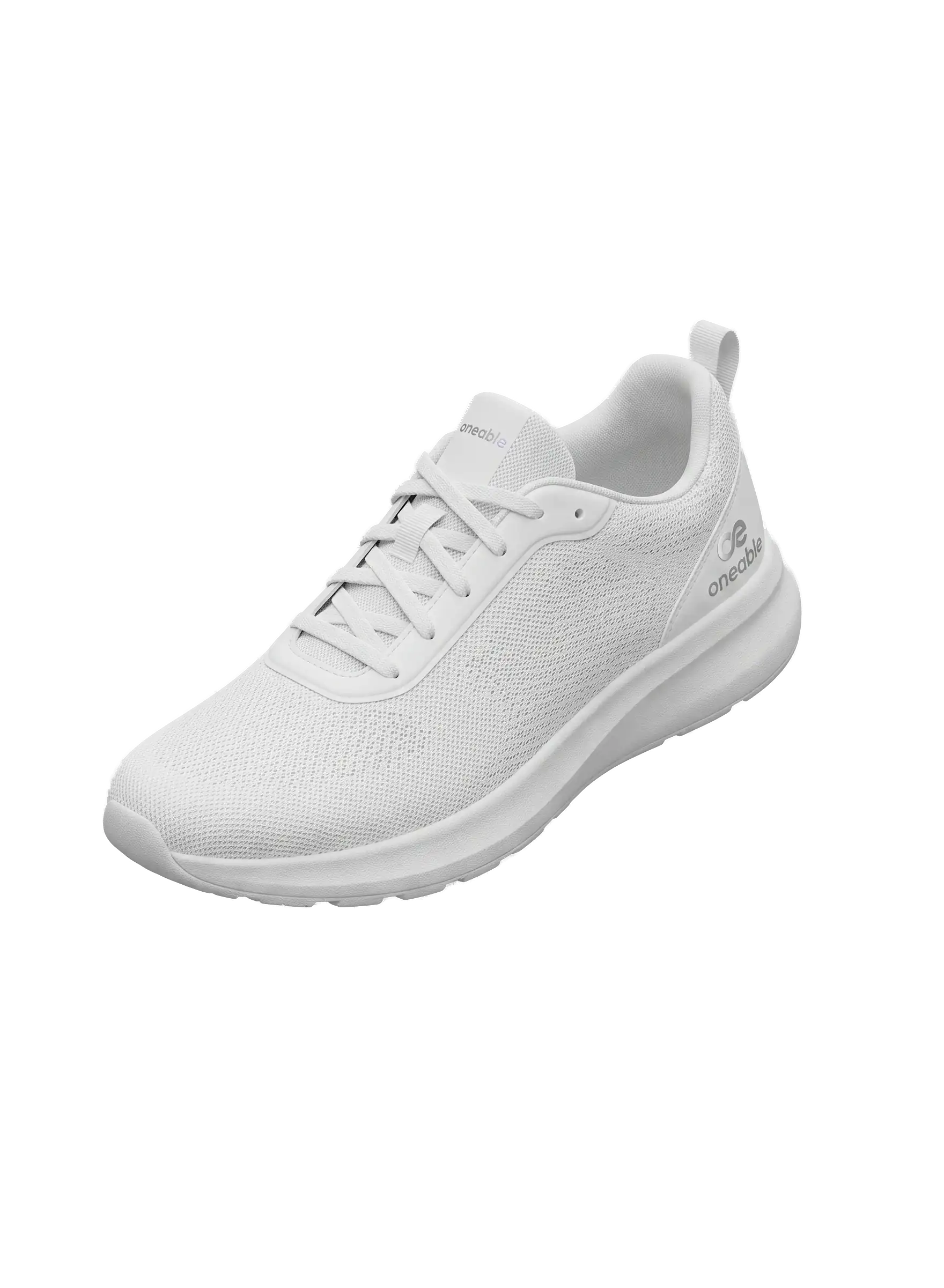 BEFORE
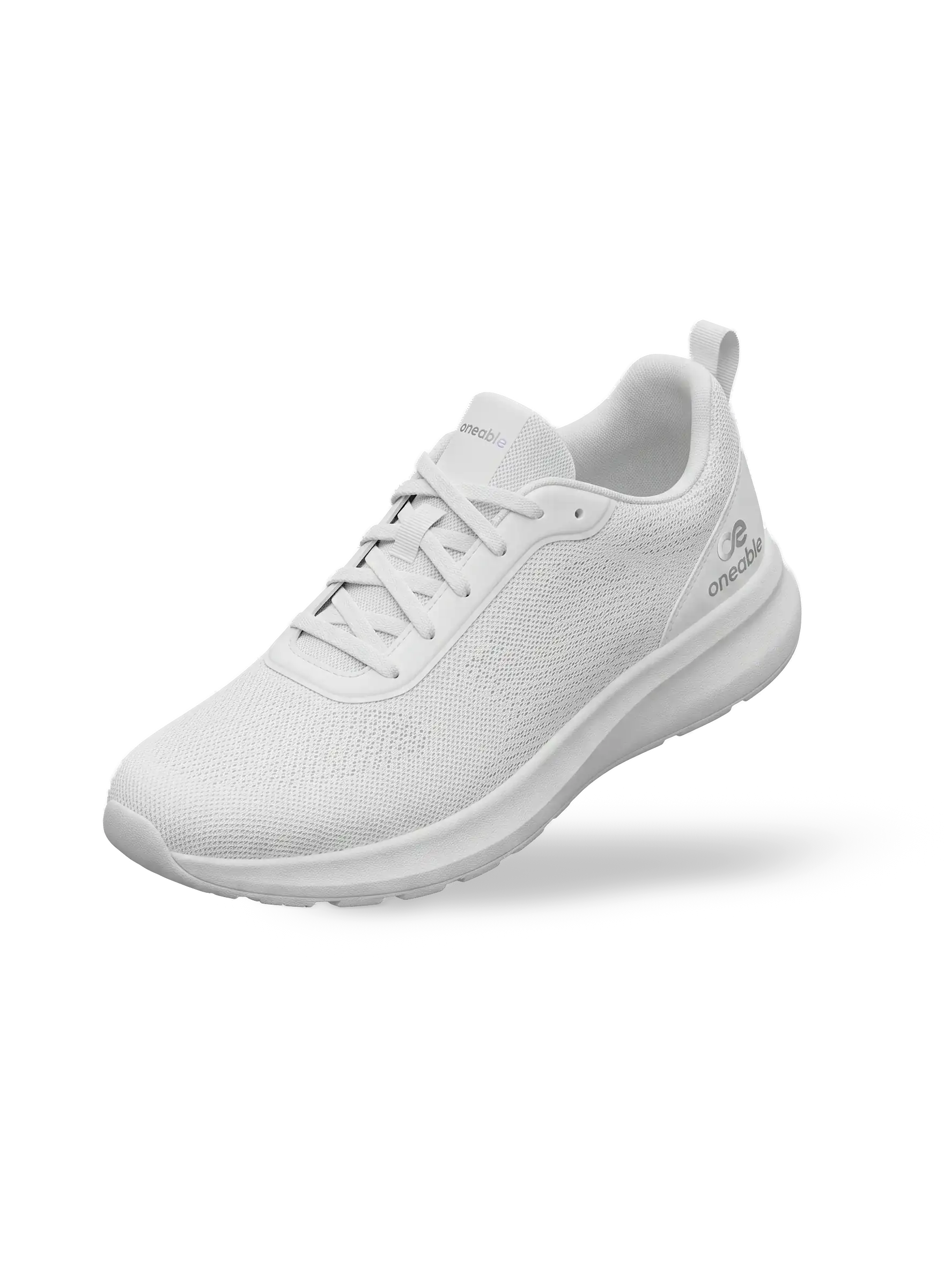 AFTER
AFTER
이미지가 없다면? 다음중 하나를 사용해 보세요.
이미지가 없다면? 다음중 하나를 사용해 보세요.
그림자는 장식이 아니라, 완성도의 증거입니다.
복잡한 설명 대신, 버튼 두 번이면 완성됩니다.
배경을 지우면 실재감도 함께 사라집니다
배경에는 제품이 놓인 위치와 빛의 방향이 담겨 있습니다. 배경만 제거하면 제품이 실제 공간에 있는 느낌도 함께 사라집니다.
그래서 제품이 스티커처럼 보입니다
화면에 오려 붙인 듯한 이미지는 이유를 설명하기 어려운 어색함을 남깁니다. 구매를 망설이게 만드는 것도 바로 그 차이입니다.
빛의 방향까지 계산해 되돌립니다
제품의 형태와 빛의 방향을 함께 분석해 자연스러운 그림자를 만들어 냅니다. 사진이 다시 '실제로 촬영한 사진'처럼 보입니다.
3단계로 사용
사진 업로드
원본이든 누끼든 상관없이 사진을 올리기만 하면 알아서 정리돼요.
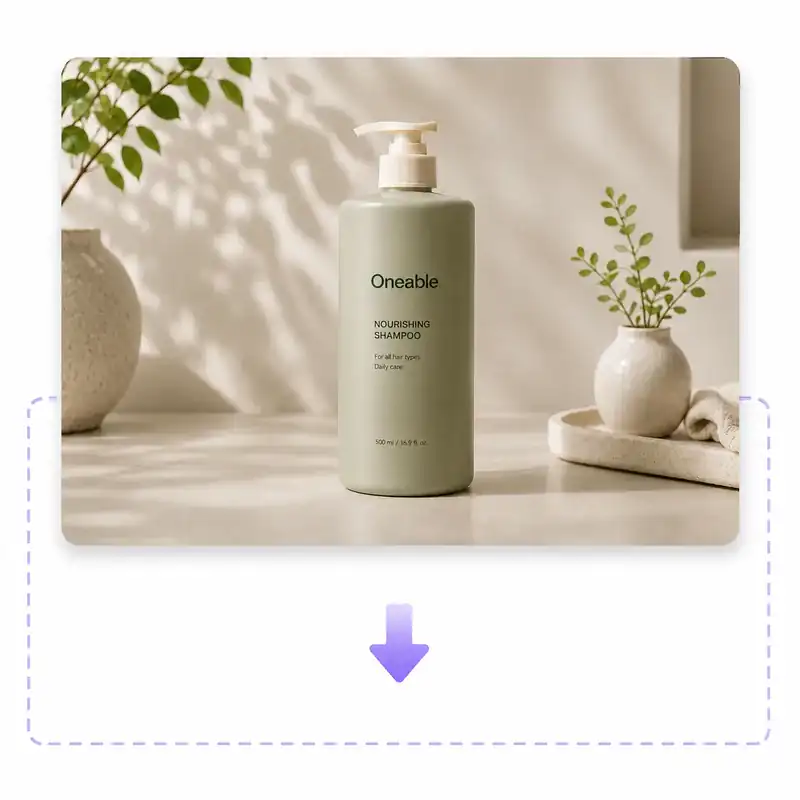
그림자 자동완성
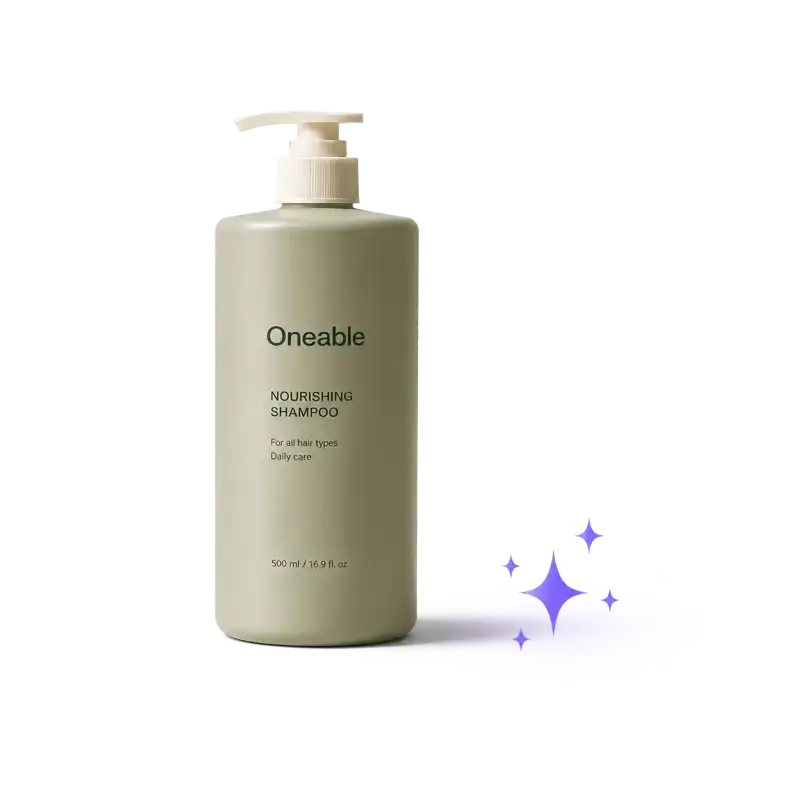
검증된 기본값의 바닥 그림자가 적용된 것을 확인하세요.
결과 다운로드
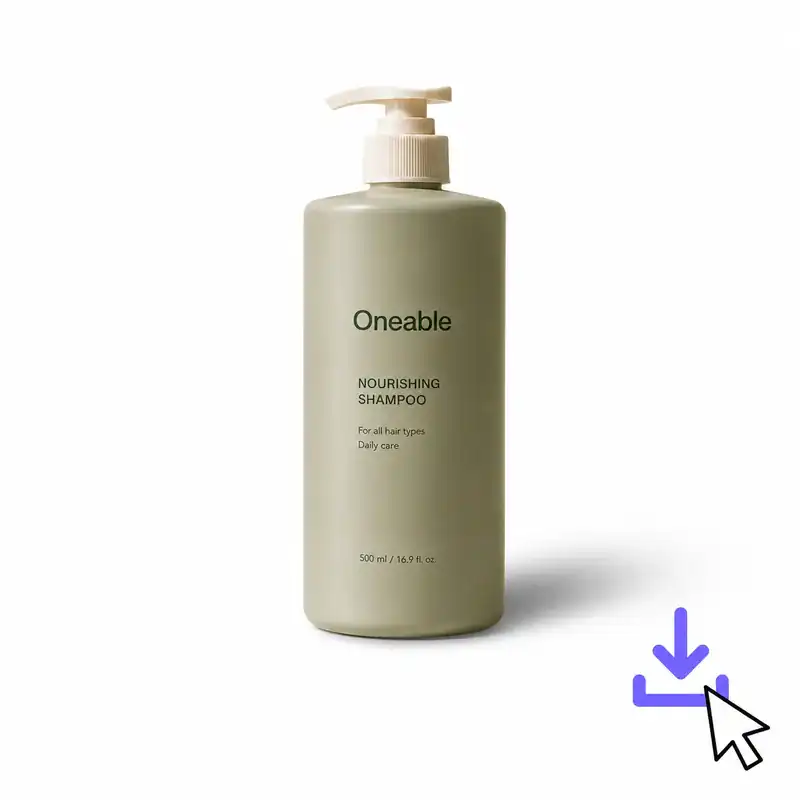
그림자 스타일과 빛의 방향을 조정하고 자연스럽게 완성된 이미지를 다운로드하세요.
이런 분들이 지금 쓰고 있어요
썸네일에서 이미 신뢰는 시작됩니다.
그림자가 있는 이미지는 실제 제품처럼 보입니다.
평면 이미지를 더 입체적으로
드롭 섀도 하나만 추가하면 제품이 화면에서 자연스럽게 돋보입니다.
모든 컷의 그림자 방향을 통일
수십 장의 이미지를 같은 빛 방향으로 맞춰 캠페인 전체를 하나의 세트처럼 완성합니다.
함께 쓰면 더 좋은 기능
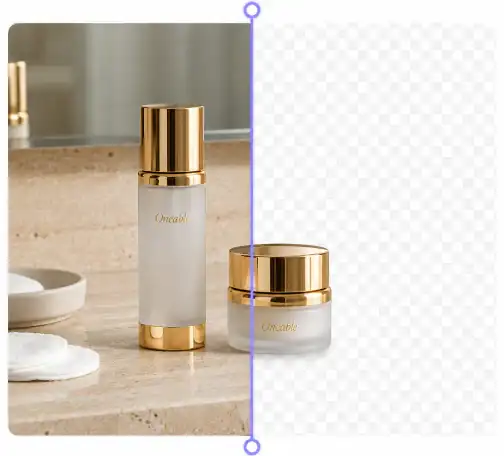
AI 배경 지우기
그림자를 넣기 전에, 배경부터 정리하고 싶다면.
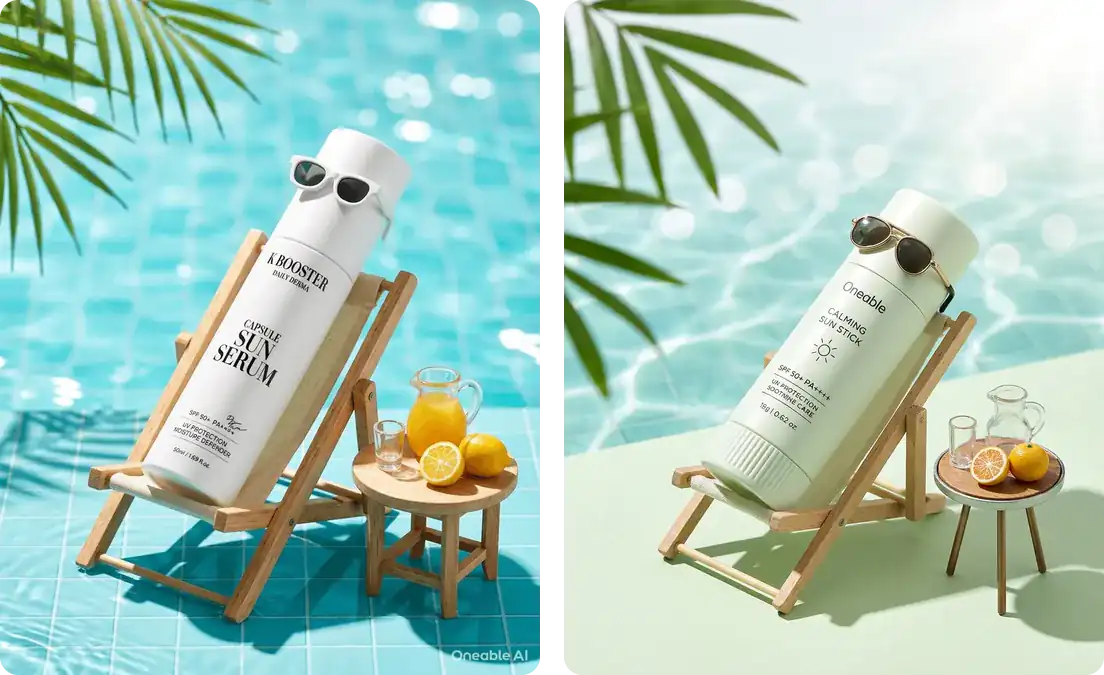
레퍼런스 이미지 생성
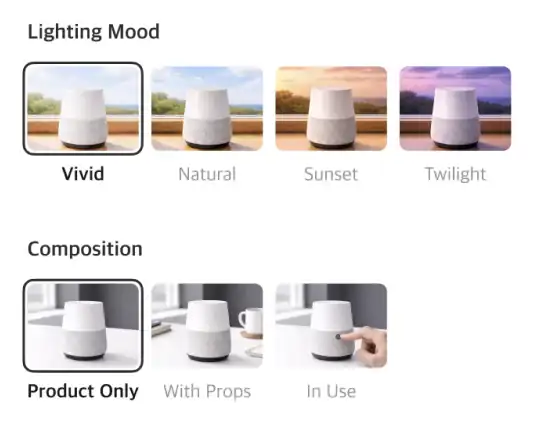
마음에 드는 스타일 그대로 내 제품에.
스마트 튜너
원하는 브랜드 컷을 그대로 생성해보세요.
버튼 몇번으로
프롬프트 없이 완성
빛의 방향까지 계산
광원 위치를 계산한 자연스러운 그림자
완전 무료
로그인하면 무제한, 결제 없음
기능 한눈에 보기
- 바닥 그림자제품이 실제로 바닥에 놓인 듯한 접지 그림자
- 드롭 섀도전폭으로 멀어지는 선명한 공중형 그림자
- 빛 방향 5단왼쪽부터 오른쪽까지 5단계로 광원 위치 전환
- 자동 적용업로드만 하면 검증된 기본값으로 완성
- JPG · PNG · WEBP최대 12MB, 배경이 지워진 이미지도 그대로 업로드
- 자동 배경 제거원본을 올려도 누끼 단계를 알아서 처리
- 즉시 적용버튼을 누르는 즉시 결과가 바뀌어, 대기 없음
- 원본 해상도 PNG투명 배경 유지, 워터마크 없이 저장
- 도구 간 이어쓰기AI 배경 지우기에서 만든 이미지를 그대로 가져오기
자주 묻는 질문
제품 사진에 자연스러운 그림자를 AI가 자동으로 생성하는 기능입니다. 평면으로 보이던 제품에 입체감을 더해 쇼핑몰, 마켓플레이스, 광고용 이미지에 적합한 결과를 빠르게 만들 수 있습니다.
네, 제품이 실제로 드리우는 자연스러운 그림자는 아마존 메인 이미지 정책상 허용됩니다. 순백 배경 위 자연스러운 바닥 그림자는 제품을 입체적으로 보이게 하는 안전한 방법이에요. 다만 과장된 그래픽 효과성 그림자는 피하는 게 좋아요.
네, 완전히 무료입니다. 로그인 없이 그림자를 5번까지 만들 수 있고, 로그인하면 제한 없이 무제한으로 사용할 수 있어요. 바닥·방향을 바꿔 다시 만들면 횟수에 포함되지만, 샘플 이미지는 횟수와 무관하게 마음껏 살펴볼 수 있고 카드 등록도 필요 없어요.
JPG, PNG, WEBP 파일을 최대 12MB까지 지원해요. 투명 PNG(누끼)를 올리면 배경 제거 단계 없이 바로 그림자가 적용됩니다.
그림자 종류(바닥·드롭)와 빛의 방향(왼쪽·정면·오른쪽)을 버튼으로 고를 수 있어요. 강도와 흐림 같은 세부 값은 AI가 제품에 맞춰 자동으로 최적화하니, 복잡한 설정 없이 원하는 결과를 바로 확인할 수 있어요.
AI가 그림자를 만들어 준다는 점은 비슷하지만, 카드 등록 없이 무료로 시작해 로그인하면 횟수 제한 없이 사용할 수 있어요. 자세한 내용은 비교 페이지에서 확인해 보세요.
지금 바로 확인해 보세요, 그림자 하나의 차이
이 이미지로 더 많은 걸 하고 싶으신가요? Oneable AI Studio의 브랜드 컷·SNS 콘텐츠 제작 살펴보기